تبلیغات
موضوعات
- اخباربازی های کامپیوتری
- دانلودبازی های کامپیوتری
- دانلود کرک .آپدیت و پچ بازی
- راهنمای بازی
- کنسول بازی
- موبایل
- دانلودبازی اندروید
- آی او اس
- آموزش نرم افزار
- دانلود نرم افزار
- سیستم عامل
- سی پی یو
- کارت گرافیک
- رم
- هارد
- مادربرد
- پاور
- نمایشگر
- لوازم جانبی و اجزای کامپیوتر
- اپراتور
- اتومبیل
- راهنمای خرید
- متفرقه موضوع آزاد
- لب تاپ
- کتاب و مجلات الکترونیکی
- دانلود نرم افزار اندروید
- زیرنویس بازی
- ایردراپ ارزهای دیجیتال
- تبلت
- ساعت هوشمند
لینک دوستان
ورود کاربران
عضويت سريع
نظرسنجي
آمار
 آمار مطالب
 کل مطالب : 3354 کل نظرات : 62
 آمار کاربران افراد آنلاین : 13 تعداد اعضا : 2057
 آمار بازدید بازدید امروز : 4,200 بازدید دیروز : 2,951 ورودی امروز گوگل : 32 ورودی گوگل دیروز : 92 آي پي امروز : 594 آي پي ديروز : 895 بازدید هفته : 10,133 بازدید ماه : 108,828 بازدید سال : 650,814 بازدید کلی : 4,423,754 اطلاعات شما آی پی : 10.3.162.113 مرورگر : Safari 5.1 سیستم عامل : امروز : چهارشنبه 04 آذر 1405
پربازدید
 ایسر لپتاپ قدرتمند و فوق سبک TravelMate X514-51 را معرفی کرد؛ تنها 980 گرم وزن
 آموزش استفاده از شماره مجازی برای ثبت نام در اپلیکیشن های پیام رسان و اجتماعی
 دانلود اپلیکیشن موبوگرام طلایی با امکانات بیشتر نسبت به موبوگرام اصلی
 دانلود رایگان Mobogram T5.4.0-M11.4.0 جدیدترین نسخه موبوگرام اندرویدی
 دانلود رایگان کیبورد کلید برد 2 ( نسخه 2.8.7.0 – build 42 )
 فرار از دیوانه خانه: انتظار ها برای ملاقات با بازی We Happy Few به سر آمد
 تراشه Exynos 1580 معرفی شد؛ قلب قدرتمند میانردههای بعدی سامسونگ با گرافیک و پردازنده یک سر و گردن بالاتر
 دانلود Mobogram T3.13.1-M9.6.3 – آخرین نسخه رایگان نرم افزار موبوگرام اندروید
 دانلود تلگرام طلایی (طلگرام) 6.1.3 – نسخه بدون فیلتر تلگرام Telegram برای اندروید
 نوکیا با گوشی هوشمند اندرویدی A1 به دنیای گوشی های هوشمند باز میگردد
تصادفی
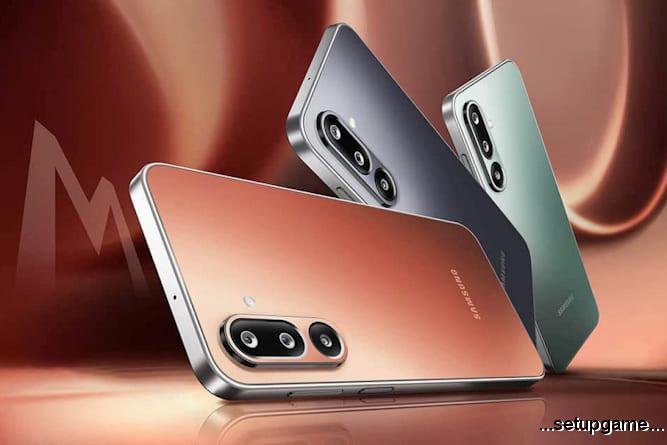 گلکسی M36 سامسونگ با طراحی بهروز و تراشه Exynos 1380 معرفی شد
 موتورولا گوشیهای سری Edge 20 را معرفی کرد؛ نمایشگرهای OLED و دوربین سه گانه 108 مگاپیکسلی
 ده DLC دیگر در یک سال آینده برای عنوان Dying Light منتشر خواهد شد
 افزایش محدودیت تعداد اعضای سوپرگروههای تلگرامی؛ گروههای معمولی به زودی از دور خارج میشوند!
 ایسوس کارت گرافیک ROG Strix LC Radeon RX 6900 XT را معرفی کرد؛ قدرتمند حتی با رژیم لاغری
 دانلود بازی FIFA 23 – Ultimate Edition برای کامپیوتر
 دانلود Mobogram T3.18.0-M9.8.1 موبوگرام رایگان برای اندروید
 دانلود بایت شماره 472 - ضمیمه فناوری اطلاعات روزنامه خراسان
 اوپو از نسخه میان رده پرچمدار رنو با نام Reno Z رونمایی کرد
 وان پلاس 7 پرو یا قیمتی بالا وارد بازار ایران شد

ویندوز ۱۰ وقتی که منتشر شد، جان تازه ای به اعلان ها ( و یا همان نوتیفیکیشن ها) داد. این اعلان ها که از طریق منوی استارت و یا حتی اکشن سنتر ( از سمت راست) قابل دسترسی هستند، می توانند اطلاعیه ها را اعم از ایمیل ها و موارد دیگر به شما گوشزد نمایند
چگونه Windows 10 دریافت ایمیل ها را به ما خبر می دهد؟

اول از همه، باید مطئمن شوید که اطلاعیه برنامه ها فعال هستد، و یا اگر غیر فعال هستند آن ها را فعال کنید. برای این کار باید به تنظیمات ویندوز مراجعه کنید.

وارد قسمت تنظیمات شوید و بعد به قسمت “System” مراجعه کنید.

بعد از اینکه وارد قسمت سیستم شدید، حال باید به “Notifications & actions” مراجعه کنید، که از لیست سمت چپ قابل دسترسی است.

برای اینکه نوتیفیکشن های برنامه ها را فعال کنید، از طریق منوی کشویی زیر “Show app notifications” در “Notifications” در سمت راست “System” ، دکمه ی On را انتخاب کنید.

حال از قسمت تنظیمات خارج شوید.
به سراغ برنامه Mail می رویم.

حال با کلیک روی برنامه ی ایمیل آن را باز کنید.

از منوی سمت چپ روی “Switch to settings” کلیک کنید.

در قسمت تنظیمات، از سمت راست روی “Options” کلیک کنید.

حال از منوی کشویی “Notifications” به قسمت آپشن آن رفته و بعد روی “Show in action center” کلیک کنید و حالت آن را به On تغییر دهید.

با این تغییر از این به بعد ایمیل های دریافتی شما به صورت نوتیفیکیشن به اطلاع شما خواهد رسید. برای غیر فعال کردن این قابلیت هم باید مراحل قبل را طی کنید و این سرویس را غیر فعال کنید.

نظرتان در مورد آموزش های ویندوز ۱۰ چیست؟ آیا از این آموزش ها راضی هستید؟ اگر چنین است در قسمت نظرات سخنان تان را با ما به اشتراک بگذارید.
منبع:برسام
تاریخ ارسال پست: شنبه 11 مهر 1394 ساعت: 23:22
برچسب ها : دریافت ایمیل در ویندوز10,آموزش ویندوز10,دریافت رایگان ویندوز10,